SSD чи HDD: у чому різниця та що краще обрати

Що таке SSD і HDD?

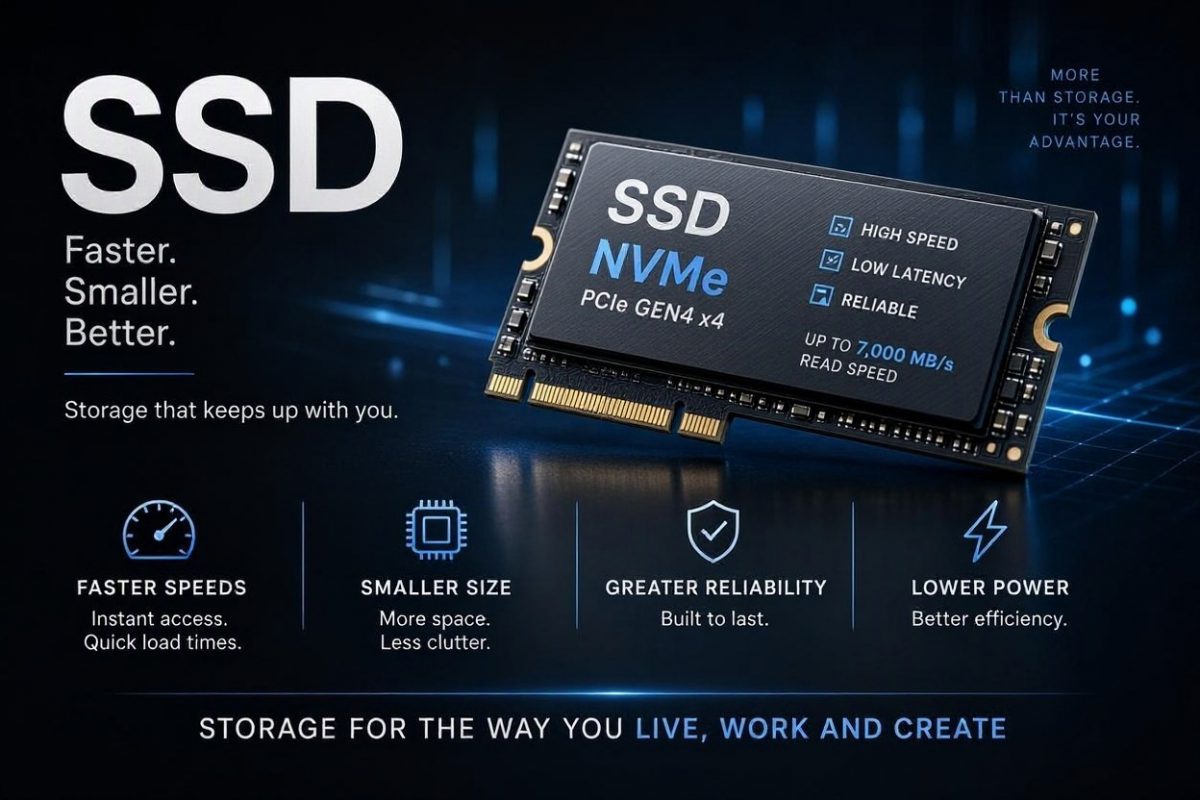
SSD та HDD — це два типи накопичувачів, які використовуються для зберігання операційної системи, програм, фотографій, відео та інших файлів.

Головна відмінність між ними полягає в принципі роботи.

HDD використовує магнітні пластини, що обертаються, та механічну головку для читання і запису даних.

SSD зберігає інформацію у флешпам’яті та не має рухомих механічних частин.

1. Швидкість роботи

SSD значно швидший за традиційний HDD. Завдяки цьому комп’ютер швидше запускається, програми відкриваються оперативніше, а копіювання файлів може займати менше часу.

Особливо помітна різниця під час запуску Windows і повсякденної роботи з програмами.

2. Надійність

У SSD немає рухомих механічних деталей, тому він краще переносить звичайні вібрації та переміщення пристрою.

HDD має механічні компоненти, які можуть бути чутливими до ударів, особливо під час роботи.

Водночас SSD також може вийти з ладу, тому для важливих даних завжди потрібно мати резервну копію.

3. Ціна та обсяг пам’яті

Традиційно HDD пропонує більший обсяг пам’яті за нижчу ціну. Тому він залишається популярним для зберігання великих архівів фотографій, відео та резервних копій.

SSD зазвичай дорожчий за однаковий обсяг, але його швидкість робить його кращим вибором для операційної системи та програм.

SSD чи HDD: у чому різниця та що краще обрати

4. Рівень шуму

HDD може створювати характерний звук під час роботи, оскільки всередині обертаються пластини та рухається механічна головка.

SSD працює без механічного руху, тому сам накопичувач не створює такого шуму.

5. Енергоспоживання

SSD зазвичай споживає менше енергії, ніж традиційний HDD, хоча фактична різниця залежить від моделі та режиму роботи.

Для ноутбуків це може бути додатковою перевагою.

Порівняння SSD і HDD

Характеристика SSD HDD
Швидкість Висока Нижча
Рухомі деталі Немає Є
Шум Безшумний Може шуміти
Стійкість до вібрацій Вища Нижча
Ціна за обсяг Зазвичай вища Зазвичай нижча
Для системи та програм Дуже добре Менш оптимально
Для великих архівів Підходить Часто вигідніший

Який накопичувач краще обрати?

Вибір залежить від того, для чого ви використовуєте комп’ютер.

Для домашнього комп’ютера: SSD буде хорошим вибором для Windows, програм і повсякденних завдань.

Для ноутбука: SSD допоможе зробити систему швидшою та комфортнішою в роботі.

Для зберігання великих файлів: HDD може бути вигідним варіантом, якщо потрібен великий обсяг пам’яті за помірну ціну.

Для ігор: SSD скорочує час завантаження ігрових рівнів, але сам по собі не гарантує збільшення кількості кадрів за секунду.

Чи можна використовувати SSD і HDD одночасно?

Так. Це практичне рішення для багатьох користувачів.

На SSD можна встановити операційну систему та програми, а HDD використовувати для фотографій, відео, документів та інших великих файлів.

Висновок

SSD краще підходить для швидкої роботи операційної системи та програм. HDD залишається корисним для зберігання великих обсягів інформації. Якщо є можливість, можна поєднати обидва накопичувачі та отримати переваги кожного з них.
Як прискорити роботу повільного комп’ютера

Чому комп’ютер починає працювати повільно?

З часом навіть хороший комп’ютер може втратити швидкість. Програми довше відкриваються, браузер зависає, а запуск системи займає більше часу.

Причини можуть бути різними: нестача оперативної пам’яті, велика кількість програм в автозапуску, переповнений накопичувач, перегрівання або проблеми з програмним забезпеченням.

Перш ніж купувати новий комп’ютер, варто спробувати кілька простих способів оптимізації.

1. Перевірте програми в автозапуску

Деякі програми автоматично запускаються разом із Windows і працюють у фоновому режимі.

Натисніть Ctrl + Shift + Esc, відкрийте розділ «Автозавантаження програм» і перегляньте список.

Вимкніть автоматичний запуск програм, які вам не потрібні відразу після ввімкнення комп’ютера. Не вимикайте невідомі системні компоненти.

2. Звільніть місце на диску

Якщо системний диск майже заповнений, це може негативно впливати на роботу комп’ютера.

Видаліть непотрібні файли, старі завантаження та програми, якими більше не користуєтеся.

Для очищення можна скористатися вбудованою функцією «Контроль пам’яті» у Windows або інструментом очищення диска.

3. Видаліть непотрібні програми

З часом на комп’ютері накопичуються програми, які більше не використовуються.

Відкрийте «Параметри» → «Програми» → «Інстальовані програми». Перегляньте список і видаліть те, що вам більше не потрібно.

Не видаляйте драйвери та системні компоненти, якщо не впевнені в їхньому призначенні.

4. Перевірте комп’ютер на шкідливе програмне забезпечення

Віруси та інші небажані програми можуть використовувати ресурси комп’ютера, показувати рекламу або збирати дані.

Запустіть перевірку за допомогою Microsoft Defender або іншого надійного антивіруса. Завантажуйте програми лише з офіційних джерел.

Як прискорити роботу повільного комп'ютера

5. Оновіть Windows і драйвери

Оновлення системи можуть виправляти помилки та покращувати сумісність обладнання.

Перевірте доступні оновлення в розділі Windows Update. Драйвери для відеокарти та інших компонентів завантажуйте з офіційних сайтів виробників або використовуйте перевірені засоби оновлення.

6. Перевірте температуру компонентів

Перегрівання може змушувати процесор і відеокарту знижувати продуктивність.

Якщо вентилятори працюють дуже голосно, корпус сильно нагрівається або комп’ютер раптово вимикається, варто перевірити систему охолодження.

Іноді допомагає очищення від пилу. Для ноутбуків і складних випадків краще звернутися до сервісного спеціаліста.

7. Зменште кількість відкритих програм

Велика кількість одночасно запущених програм і вкладок браузера може перевантажувати оперативну пам’ять.

Закривайте непотрібні програми та вкладки. Якщо комп’ютер має мало оперативної пам’яті, це може дати помітний результат.

8. Розгляньте перехід із HDD на SSD

Якщо в комп’ютері встановлений традиційний жорсткий диск HDD, заміна його на SSD часто є одним із найефективніших способів прискорення запуску системи та програм.

Перед заміною перевірте сумісність накопичувача з вашим пристроєм і зробіть резервну копію важливих даних.

9. Перевірте обсяг оперативної пам’яті

Для сучасних програм і багатозадачності невеликого обсягу оперативної пам’яті може бути недостатньо.

Якщо комп’ютер постійно використовує файл підкачки та повільно перемикається між програмами, варто перевірити можливість збільшення RAM.

Однак не всі ноутбуки дозволяють замінити або додати оперативну пам’ять.

Висновок

Щоб прискорити комп’ютер, не завжди потрібно купувати нове обладнання. Почніть з очищення диска, перевірки автозапуску та видалення непотрібних програм. Якщо цього недостатньо, перевірте стан накопичувача, оперативної пам’яті й системи охолодження.


Windows 11: корисні функції, про які знають не всі

Windows 11 — більше, ніж просто робочий стіл

Windows 11 має багато інструментів, які допомагають швидше виконувати повсякденні завдання. Частина з них доступна одразу після встановлення системи, але користувачі не завжди звертають на них увагу.

Розглянемо функції, які можуть зробити роботу за комп’ютером комфортнішою.

1. Snap Layouts — зручне розташування вікон

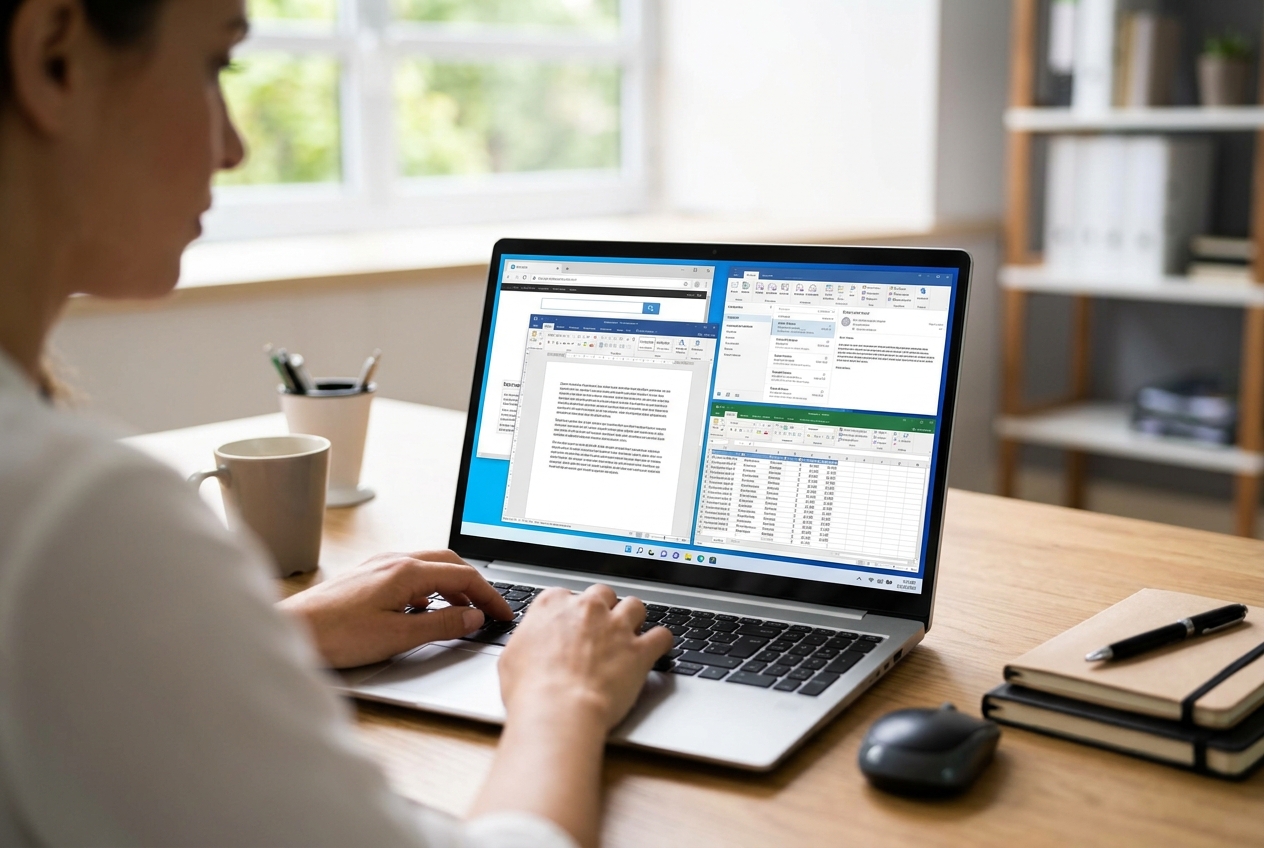
Якщо ви часто працюєте одночасно з кількома програмами, спробуйте Snap Layouts.

Наведіть курсор на кнопку розгортання вікна або натисніть комбінацію Win + Z. Windows запропонує кілька варіантів розташування вікон на екрані.

Це зручно, коли потрібно одночасно переглядати документи, працювати з браузером і спілкуватися в месенджері.

2. Віртуальні робочі столи

Віртуальні робочі столи допомагають розділяти різні завдання.

Наприклад, на одному робочому столі можна відкрити програми для роботи, на іншому — особисті програми та розваги.

Щоб переглянути робочі столи, натисніть Win + Tab. Новий робочий стіл можна створити в цьому ж меню.

3. Історія буфера обміну

Зазвичай після копіювання нового тексту попередній вміст буфера обміну замінюється. Але Windows 11 має історію скопійованих елементів.

Натисніть Win + V, щоб відкрити її. Якщо функція ще не активована, система запропонує ввімкнути її.

Це особливо корисно під час роботи з текстами, таблицями та великою кількістю посилань.

4. Нічне світло

Функція Night Light змінює колірну температуру екрана, роблячи зображення теплішим.

Її можна знайти в розділі «Параметри» → «Система» → «Дисплей».

За бажанням налаштуйте автоматичний розклад увімкнення. Це допоможе зробити вечірню роботу за екраном комфортнішою, хоча не є гарантованим способом запобігання втомі очей.

Windows 11: корисні функції, про які знають не всі

5. Швидкі налаштування

Натисніть Win + A або клацніть область швидких налаштувань на панелі завдань.

Тут можна швидко керувати Wi-Fi, Bluetooth, режимом польоту, яскравістю та гучністю. Доступні елементи залежать від пристрою.

6. Диспетчер завдань

Якщо комп’ютер почав працювати повільніше, відкрийте Диспетчер завдань за допомогою Ctrl + Shift + Esc.

У ньому можна переглянути, які програми використовують процесор, оперативну пам’ять і диск. Також можна завершити роботу програми, яка перестала відповідати.

Будьте уважні: не завершуйте невідомі системні процеси без розуміння їхнього призначення.

7. Focus — режим концентрації

Якщо повідомлення постійно відволікають від роботи, скористайтеся режимом концентрації.

У налаштуваннях Windows можна визначити тривалість сеансу та налаштувати поведінку сповіщень. Це корисно під час навчання, роботи або читання.

8. Вбудовані засоби створення знімків екрана

Комбінація Win + Shift + S відкриває інструмент для створення знімка частини екрана або всього вікна.

Знімок можна швидко скопіювати, відредагувати та вставити в документ або повідомлення.

Висновок

Windows 11 пропонує чимало функцій, які допомагають організувати роботу та заощадити час. Спробуйте віртуальні робочі столи, Snap Layouts, історію буфера обміну та швидкі налаштування. Навіть кілька таких інструментів можуть помітно спростити щоденне використання комп’ютера.

Як правильно обрати ноутбук для роботи та навчання

Вибір ноутбука може виявитися непростим завданням. У магазинах представлено десятки моделей із різними процесорами, обсягом пам’яті, розмірами екрана та цінами.

Щоб не переплачувати за непотрібні функції, варто спочатку визначити, для яких завдань потрібен пристрій. Ноутбук для роботи з документами має інші вимоги, ніж комп’ютер для монтажу відео або сучасних ігор.

Розберімо основні характеристики, на які потрібно звернути увагу перед купівлею.

1. Визначте, для чого потрібен ноутбук

Перед вибором моделі складіть список завдань, які плануєте виконувати.

Для навчання та повсякденної роботи:

  • робота з документами;
  • перегляд вебсторінок;
  • відеоконференції;
  • перегляд відео;
  • електронна пошта.

Для професійної роботи:

  • редагування фотографій;
  • монтаж відео;
  • програмування;
  • робота з великими таблицями;
  • використання спеціалізованих програм.

Для ігор:

  • сучасні ігрові проєкти;
  • стримінг;
  • обробка графіки;
  • робота з вимогливими програмами.

Чим складніші завдання, тим вищими мають бути вимоги до процесора, оперативної пам’яті та відеокарти.

Як правильно обрати ноутбук для роботи та навчання

2. Процесор: основа продуктивності

Процесор відповідає за виконання обчислень і значною мірою впливає на швидкість роботи комп’ютера.

Під час вибору звертайте увагу не лише на назву процесора, а й на його покоління, клас, кількість ядер, енергоспоживання та результати незалежних тестів.

Для звичайної офісної роботи підійдуть сучасні процесори початкового або середнього класу. Для монтажу відео, складних обчислень і професійних програм краще розглядати потужніші моделі.

Не варто автоматично вважати, що процесор із більшою кількістю ядер завжди кращий. Реальна продуктивність залежить від архітектури та конкретної моделі.

3. Оперативна пам’ять: скільки потрібно?

Оперативна пам’ять, або RAM, використовується програмами під час роботи. Якщо її недостатньо, комп’ютер може сповільнюватися під час одночасного відкриття багатьох програм і вкладок браузера.

Орієнтовні рекомендації:

  • 8 ГБ — базові завдання, документи та нескладна робота в інтернеті.
  • 16 ГБ — комфортніший варіант для багатозадачності, навчання та більшості повсякденних сценаріїв.
  • 32 ГБ і більше — для складних професійних програм, монтажу відео та інших ресурсомістких завдань.

Також перевірте, чи можна збільшити обсяг RAM у майбутньому. У деяких тонких ноутбуках пам’ять розпаяна на платі та не підлягає заміні.

4. SSD чи HDD: який накопичувач обрати?

Накопичувач використовується для зберігання операційної системи, програм і файлів.

Сучасний ноутбук бажано обирати з SSD. Він забезпечує швидше завантаження системи, запуск програм і копіювання даних порівняно з традиційним HDD.

Орієнтовно:

  • 256 ГБ SSD — мінімальний варіант для базових потреб;
  • 512 ГБ SSD — більш універсальний вибір;
  • 1 ТБ SSD — зручно для великої кількості файлів, програм і мультимедіа.

Якщо потрібно багато місця для зберігання даних, можна додатково використовувати зовнішній накопичувач або хмарне сховище.

5. Екран: комфорт для очей

Розмір і якість дисплея безпосередньо впливають на зручність роботи.

Найпоширеніші діагоналі:

  • 13–14 дюймів — компактні ноутбуки для мобільного використання;
  • 15–16 дюймів — універсальний формат для роботи та навчання;
  • 17 дюймів і більше — більший робочий простір, але менша мобільність.

Для більшості користувачів варто розглядати роздільну здатність Full HD або вищу. Також зверніть увагу на яскравість, кути огляду, тип матриці та покриття екрана.

Якщо плануєте часто працювати поза приміщенням, яскравість дисплея матиме особливе значення.

6. Автономність та акумулятор

Якщо ноутбук потрібен для навчання, поїздок або роботи поза домом, важливо враховувати час автономної роботи.

Не покладайтеся лише на цифри виробника. Реальний результат залежить від яскравості екрана, навантаження, налаштувань живлення та стану акумулятора.

Перед купівлею корисно переглянути незалежні огляди саме тієї моделі, яку ви розглядаєте.

Як правильно обрати ноутбук для роботи та навчання

7. Порти, клавіатура та інші деталі

Перед покупкою перевірте:

  • наявність USB-A та USB-C;
  • підтримку HDMI, якщо потрібне підключення монітора;
  • наявність роз’єму для навушників;
  • якість вебкамери та мікрофона;
  • зручність клавіатури й тачпада;
  • якість корпусу та систему охолодження.

Також з’ясуйте, чи має ноутбук офіційну гарантію та чи доступний сервісний ремонт.

8. Чи варто купувати ігровий ноутбук для роботи?

Ігрові моделі часто мають потужні процесори та дискретні відеокарти. Це може бути корисним для монтажу, 3D-моделювання та інших складних завдань.

Проте такі пристрої зазвичай важчі, можуть працювати гучніше та мають меншу автономність під навантаженням.

Якщо ви переважно працюєте з документами, браузером і відеоконференціями, ігровий ноутбук може бути зайвою витратою.

Висновок

Правильний вибір ноутбука починається з розуміння власних потреб. Для навчання та офісної роботи зазвичай достатньо сучасного процесора, 16 ГБ оперативної пам’яті та SSD на 512 ГБ.

Для складніших завдань варто розглядати продуктивніші конфігурації. Не забувайте перевіряти екран, автономність, можливість модернізації та гарантію.

Найкращий ноутбук — не обов’язково найдорожчий, а той, який відповідає вашим завданням і бюджету.