Як захистити домашню Wi-Fi мережу

Домашня Wi-Fi мережа об’єднує смартфони, ноутбуки, телевізори та інші пристрої в одну локальну систему. Через неї ми отримуємо доступ до інтернету, працюємо з документами, користуємося банківськими сервісами та зберігаємо особисту інформацію.

Якщо бездротова мережа налаштована неправильно, сторонні люди можуть отримати до неї доступ. Тому важливо приділити увагу захисту роутера та підключених пристроїв.

Розгляньмо основні правила безпеки.

1. Встановіть надійний пароль Wi-Fi

Пароль — перший рівень захисту домашньої мережі.

Не використовуйте прості комбінації на кшталт 12345678, password або власного номера телефону.

Краще створити довгий пароль, який містить:

  • великі та малі літери;
  • цифри;
  • спеціальні символи.

Бажано використовувати унікальний пароль, який не застосовується на інших сайтах або в облікових записах.

2. Використовуйте сучасне шифрування

У налаштуваннях роутера можна вибрати режим захисту бездротової мережі.

Серед поширених стандартів:

  • WPA2;
  • WPA3.

Якщо роутер і пристрої підтримують WPA3, варто розглянути його використання. Якщо ні, для більшості домашніх мереж підходить WPA2-AES.

Застарілих режимів захисту, таких як WEP, краще уникати.

3. Змініть стандартний пароль адміністратора роутера

Багато маршрутизаторів мають стандартні дані для входу в панель керування.

Якщо залишити заводські облікові дані, сторонній користувач, який знає модель роутера та стандартний пароль, може спробувати отримати доступ до налаштувань.

Після першого налаштування:

  1. Відкрийте панель керування роутером.
  2. Знайдіть розділ керування обліковим записом.
  3. Змініть стандартний пароль.
  4. Збережіть нові дані в безпечному місці.

Пароль адміністратора та пароль Wi-Fi — це різні речі. Обидва потрібно захистити.

4. Оновлюйте прошивку роутера

Виробники мережевого обладнання випускають оновлення, які можуть усувати помилки та виправляти вразливості безпеки.

Перевіряйте наявність нової прошивки на офіційному сайті виробника або в застосунку керування роутером.

Якщо доступне автоматичне оновлення, можна скористатися цією функцією.

Не встановлюйте прошивку з невідомих сайтів.

Як захистити домашню Wi-Fi мережу

5. Вимкніть непотрібні функції

У налаштуваннях роутера можуть бути функції, якими ви не користуєтеся.

Наприклад:

  • віддалене керування з інтернету;
  • WPS;
  • непотрібні служби доступу;
  • відкриті порти, які не використовуються.

Якщо певна функція вам не потрібна, краще вимкнути її. Проте перед зміною налаштувань варто переконатися, що це не порушить роботу потрібних пристроїв.

6. Створіть гостьову Wi-Fi мережу

Якщо до вас часто приходять гості, не обов’язково повідомляти їм пароль від основної домашньої мережі.

Багато сучасних роутерів підтримують гостьову мережу.

Вона дозволяє:

  • підключати пристрої гостей;
  • використовувати окремий пароль;
  • обмежувати доступ до основної локальної мережі;
  • керувати доступом незалежно від основної мережі.

Це особливо корисно, якщо вдома є комп’ютери, мережеві накопичувачі або інші пристрої з особистими даними.

7. Перевіряйте підключені пристрої

У панелі керування роутером зазвичай можна переглянути список пристроїв, підключених до Wi-Fi.

Якщо ви бачите невідомий пристрій, спочатку перевірте, чи не належить він комусь із членів родини.

Не завжди назва пристрою буде зрозумілою. Смартфони та комп’ютери можуть відображатися під технічними назвами.

Якщо ви впевнені, що пристрій сторонній, змініть пароль Wi-Fi та перевірте налаштування безпеки.

8. Правильно розмістіть роутер

Розташування роутера не лише впливає на якість сигналу, а й може допомогти краще контролювати зону покриття.

Рекомендується:

  • встановлювати роутер у центральній частині житла;
  • не ховати його в закритій металевій шафі;
  • не розміщувати поруч із джерелами сильних перешкод;
  • не залишати обладнання у відкритому доступі для сторонніх людей.

Якщо сигнал виходить далеко за межі вашого житла, це не обов’язково проблема, але варто використовувати надійний пароль та сучасне шифрування.

9. Вимкніть непотрібний доступ до налаштувань з інтернету

Деякі роутери дозволяють керувати собою віддалено.

Це може бути зручно, але створює додаткові вимоги до безпеки.

Якщо ви не користуєтеся такою можливістю, краще вимкнути віддалене адміністрування з глобальної мережі.

Для звичайного домашнього користувача керування роутером через локальну мережу зазвичай достатньо.

  1. 10. Подбайте про безпеку всіх домашніх пристроїв

Навіть добре захищений роутер не гарантує повної безпеки, якщо підключені пристрої мають слабкі паролі або застаріле програмне забезпечення.

Рекомендується:

  • встановлювати оновлення операційної системи;
  • використовувати блокування екрана;
  • завантажувати програми з надійних джерел;
  • не відкривати підозрілі вкладення;
  • використовувати двофакторну автентифікацію для важливих облікових записів.

Чи потрібно приховувати назву Wi-Fi мережі?

У деяких роутерах є функція приховування назви мережі (SSID).

Однак це не забезпечує повноцінного захисту. Назву мережі все одно можна виявити спеціальними інструментами.

Набагато важливіше використовувати сильний пароль, сучасне шифрування та регулярно оновлювати обладнання.

Висновок

Захист домашнього Wi-Fi починається з правильного налаштування роутера. Надійний пароль, WPA2 або WPA3, оновлення прошивки, окремий гостьовий доступ і контроль підключених пристроїв допомагають знизити ризик стороннього доступу.

Не потрібно бути мережевим спеціалістом, щоб зробити домашній інтернет безпечнішим. Достатньо приділити трохи часу основним налаштуванням.
Як перевірити швидкість інтернету та правильно зрозуміти результати

Повільно завантажуються сторінки, відео постійно зупиняється, а файли довго надсилаються? У таких ситуаціях варто перевірити швидкість інтернету.

Для цього існують спеціальні онлайн-сервіси, які за кілька секунд показують основні характеристики з’єднання. Проте самих цифр недостатньо: потрібно розуміти, що саме вони означають і чи відповідає результат вашим потребам.

Розгляньмо, як правильно провести перевірку та оцінити отримані показники.

1. Що таке швидкість інтернету?

Швидкість інтернету показує, наскільки швидко пристрій може отримувати та передавати інформацію через мережу.

Зазвичай вона вимірюється в мегабітах за секунду — Mbps або Мбіт/с.

Наприклад, якщо тест показує 100 Мбіт/с, це означає, що з’єднання здатне передавати до 100 мегабіт інформації за секунду за умов тестування.

Важливо не плутати мегабіти та мегабайти. В одному байті міститься вісім бітів. Тому швидкість 100 Мбіт/с теоретично відповідає приблизно 12,5 МБ/с під час завантаження файлу, без урахування службових витрат та інших обмежень.

2. Які показники показує тест швидкості?

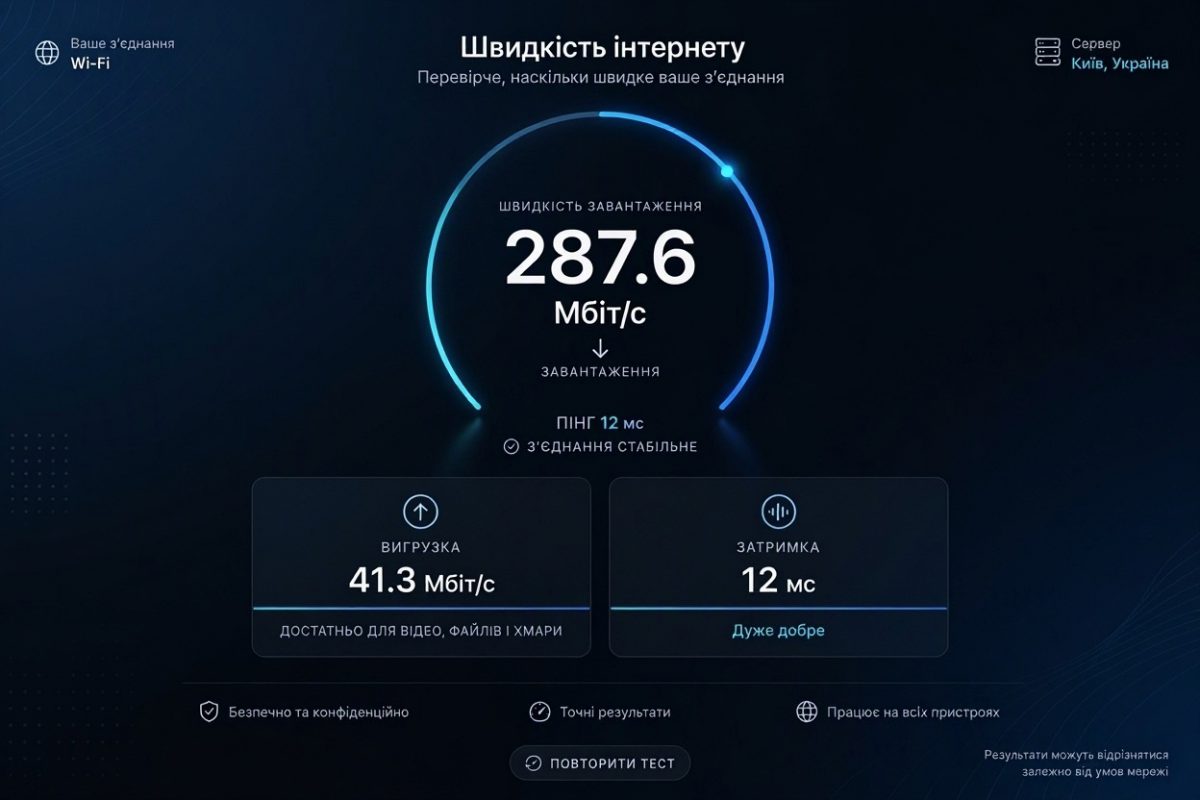
Більшість сервісів перевірки інтернету відображає три основні параметри.

Download — швидкість завантаження

Download показує, наскільки швидко ваш пристрій отримує дані з інтернету.

Цей показник важливий для:

  • перегляду відео;
  • завантаження файлів;
  • відкриття вебсторінок;
  • прослуховування музики;
  • використання онлайн-сервісів.

Чим вищий Download, тим швидше зазвичай завантажується контент.

Upload — швидкість передавання

Upload показує, наскільки швидко пристрій може надсилати дані в інтернет.

Він має значення під час:

  • відеоконференцій;
  • надсилання великих файлів;
  • завантаження фотографій у хмару;
  • прямих трансляцій;
  • резервного копіювання.

Якщо ви часто працюєте з відео або передаєте великі файли, варто звертати увагу не лише на Download, а й на Upload.

Ping — затримка сигналу

Ping показує час, необхідний для передавання сигналу до тестового сервера та отримання відповіді. Зазвичай він вимірюється в мілісекундах (мс).

Чим менше значення Ping, тим швидше відбувається обмін даними.

Низький Ping особливо важливий для:

  • онлайн-ігор;
  • відеодзвінків;
  • віддаленої роботи;
  • програм, які потребують швидкої реакції мережі.

Навіть за високої швидкості завантаження велика затримка може погіршувати комфорт користування деякими сервісами.

3. Де можна перевірити швидкість інтернету?

Для перевірки можна скористатися кількома популярними сервісами:

Зазвичай достатньо відкрити сайт і натиснути кнопку початку тестування.

Результати можуть трохи відрізнятися, оскільки сервіси використовують різні сервери, методики та умови тестування.

Як перевірити швидкість інтернету та правильно зрозуміти результати

4. Як правильно провести тест швидкості?

Щоб отримати більш об’єктивний результат, дотримуйтеся кількох рекомендацій.

Крок 1. Закрийте програми, які використовують інтернет.

Зупиніть завантаження файлів, оновлення програм та потокове відео на інших пристроях.

Крок 2. Підключіться до потрібної мережі.

Якщо перевіряєте домашній Wi-Fi, використовуйте саме його. Для оцінювання мобільного інтернету вимкніть Wi-Fi та залиште мобільні дані.

Крок 3. Запустіть тест.

Відкрийте один із сервісів перевірки швидкості та дочекайтеся завершення вимірювання.

Крок 4. Повторіть перевірку.

Зробіть кілька тестів у різний час доби. Це допоможе побачити, чи змінюється швидкість залежно від навантаження мережі.

Крок 5. Порівняйте результати.

Зверніть увагу на Download, Upload і Ping. Не варто оцінювати якість інтернету лише за одним показником.

5. Чому швидкість інтернету нижча за заявлену провайдером?

Якщо у вашому тарифі зазначено 100 Мбіт/с, це не означає, що кожен тест обов’язково покаже саме таке значення.

На результат можуть впливати:

  • навантаження на мережу провайдера;
  • можливості роутера;
  • якість кабелю;
  • відстань до Wi-Fi роутера;
  • перешкоди та сусідні бездротові мережі;
  • характеристики комп’ютера або смартфона;
  • сервер, на якому проводиться тест.

Для точнішої оцінки домашнього підключення можна провести тест через мережевий кабель, підключивши комп’ютер безпосередньо до роутера.

Так ви зможете відокремити можливі проблеми Wi-Fi від проблем самого інтернет-з’єднання.

6. Яка швидкість інтернету потрібна для різних завдань?

Потреби користувачів відрізняються. Для простого перегляду сайтів достатньо значно меншої швидкості, ніж для роботи з великими файлами або одночасного перегляду відео кількома людьми.

Орієнтовні приклади:

Завдання Що важливо
Перегляд сайтів і пошта Стабільне з’єднання
Відеодзвінки Download, Upload і Ping
Перегляд HD-відео Достатній Download
Перегляд 4K-відео Вищий Download
Онлайн-ігри Низький Ping і стабільність
Передавання великих файлів Високий Upload
Кілька пристроїв одночасно Достатня загальна пропускна здатність

Ці потреби залежать від конкретного сервісу, якості відео та кількості одночасно підключених пристроїв.

7. Що робити, якщо інтернет повільний?

Якщо результати тестування значно нижчі за очікувані, спробуйте:

  1. Перезавантажити роутер.
  2. Перевірити швидкість через кабель.
  3. Підійти ближче до роутера.
  4. Перевірити, чи не завантажують інтернет інші пристрої.
  5. Переконатися, що тариф відповідає вашим потребам.
  6. Звернутися до провайдера, якщо проблема зберігається.

Якщо через кабель швидкість нормальна, а через Wi-Fi низька, проблема може бути пов’язана з бездротовою мережею або налаштуваннями роутера.

Висновок

Перевірка швидкості інтернету допомагає зрозуміти, наскільки добре працює ваше з’єднання. Важливо звертати увагу не лише на Download, а й на Upload, Ping та стабільність мережі.

Для об’єктивної оцінки варто проводити кілька тестів у різний час і, за можливості, порівнювати результати через Wi-Fi та кабель.

Що таке Wi-Fi і чим він відрізняється від мобільного інтернету

Більшість сучасних смартфонів підтримує два основні способи бездротового доступу до інтернету: Wi-Fi та мобільну мережу оператора.

На перший погляд вони працюють однаково: ви відкриваєте браузер, запускаєте відео або надсилаєте повідомлення. Але принцип підключення в цих випадках різний.

Щоб правильно обирати спосіб доступу до мережі, варто розуміти, як працює кожна технологія.

Що таке Wi-Fi?

Wi-Fi — це технологія бездротового зв’язку, яка дозволяє пристроям підключатися до локальної мережі за допомогою радіохвиль.

Найчастіше Wi-Fi використовується вдома, в офісах, кафе, готелях та інших приміщеннях.

Зазвичай схема виглядає так:

  1. Провайдер забезпечує підключення до інтернету.
  2. Роутер отримує це з’єднання.
  3. Роутер створює бездротову мережу Wi-Fi.
  4. Смартфон або ноутбук підключається до цієї мережі.
  5. Пристрій отримує доступ до інтернету через роутер.

Важливо: Wi-Fi сам по собі не створює інтернет-з’єднання. Він забезпечує бездротовий зв’язок між пристроєм і локальною мережею.

Як працює мобільний інтернет?

Мобільний інтернет використовує мережу оператора стільникового зв’язку.

Смартфон підключається до найближчої доступної базової станції, яка забезпечує зв’язок із мережею оператора.

Залежно від покриття та можливостей пристрою можуть використовуватися різні покоління мобільного зв’язку:

  • 3G — попереднє покоління мобільного інтернету, яке в багатьох країнах поступово вимикається.
  • 4G LTE — широко поширена технологія для швидкого мобільного доступу до інтернету.
  • 5G — новіше покоління мобільного зв’язку, яке може забезпечувати вищу швидкість та меншу затримку за відповідних умов.

Фактична якість мобільного інтернету залежить від покриття, завантаженості мережі, відстані до базової станції та інших факторів.

Основні відмінності Wi-Fi та мобільного інтернету

Характеристика Wi-Fi Мобільний інтернет
Джерело з’єднання Роутер або точка доступу Мережа мобільного оператора
Підключення Бездротове через локальну мережу Через базові станції оператора
Покриття Зазвичай обмежене приміщенням або територією точки доступу Залежить від покриття оператора
Оплата Часто входить у тариф домашнього інтернету Залежить від мобільного тарифу
Мобільність Потрібно залишатися в зоні Wi-Fi Можна користуватися в дорозі за наявності покриття
Обладнання Роутер або точка доступу Смартфон або мобільний модем із SIM/eSIM

Що швидше: Wi-Fi чи мобільний інтернет?

Однозначної відповіді немає.

Швидкість Wi-Fi залежить від тарифу провайдера, можливостей роутера, частотного діапазону, відстані до пристрою та перешкод.

Швидкість мобільного інтернету залежить від технології зв’язку, покриття, завантаженості базової станції та умов прийому сигналу.

У деяких місцях мобільний 5G може бути швидшим за домашнє Wi-Fi-з’єднання. В інших ситуаціях якісний оптоволоконний інтернет через сучасний роутер забезпечуватиме кращу стабільність і швидкість.

Тому краще порівнювати реальні результати в конкретному місці.

Що таке Wi-Fi і чим він відрізняється від мобільного інтернету

Що краще використовувати вдома?

Для постійного домашнього користування зазвичай зручніше використовувати Wi-Fi, підключений до домашнього інтернету.

Його переваги:

  • можливість підключити кілька пристроїв;
  • відсутність потреби витрачати мобільний пакет даних;
  • зручність для телевізорів, ноутбуків і розумної техніки;
  • можливість використовувати стабільне кабельне підключення до роутера.

Однак усе залежить від якості домашнього підключення та доступності послуг провайдера.

Що краще використовувати в дорозі?

Під час поїздок і прогулянок мобільний інтернет зазвичай зручніший, оскільки він не прив’язаний до одного роутера.

Він дозволяє:

  • користуватися навігацією;
  • переглядати повідомлення;
  • шукати інформацію;
  • працювати з онлайн-сервісами;
  • залишатися на зв’язку поза домом.

Потрібно враховувати обсяг мобільного трафіку та покриття оператора.

Чи можна роздавати мобільний інтернет через смартфон?

Так. Більшість сучасних смартфонів підтримує функцію точки доступу або персональної точки доступу.

Вона дозволяє перетворити смартфон на невелику Wi-Fi-точку, до якої можна підключити ноутбук, планшет або інший телефон.

Для цього потрібно:

  1. Увімкнути мобільні дані.
  2. Відкрити налаштування точки доступу.
  3. Задати назву мережі та пароль.
  4. Увімкнути точку доступу.
  5. Підключити інший пристрій до створеної Wi-Fi-мережі.

Враховуйте, що роздавання інтернету може швидше витрачати заряд акумулятора та мобільний трафік.

Як безпечно користуватися Wi-Fi?

Під час підключення до бездротових мереж важливо пам’ятати про безпеку.

Рекомендується:

  • використовувати надійний пароль для домашнього Wi-Fi;
  • встановити сучасний режим захисту, наприклад WPA2 або WPA3, якщо він підтримується;
  • змінити стандартний пароль адміністратора роутера;
  • регулярно оновлювати прошивку маршрутизатора;
  • не вводити конфіденційні дані на підозрілих сайтах;
  • обережно користуватися відкритими громадськими мережами.

Також варто перевіряти назву громадської мережі перед підключенням, щоб не потрапити на підроблену точку доступу.

Чи можна використовувати Wi-Fi без інтернету?

Так. Wi-Fi може створювати локальне з’єднання між пристроями навіть без доступу до глобального інтернету.

Наприклад, локальна мережа може використовуватися для передавання файлів, підключення до принтера або взаємодії між пристроями розумного дому.

Тобто наявність Wi-Fi не завжди означає, що інтернет працює.

Висновок

Wi-Fi та мобільний інтернет виконують схожу функцію, але працюють по-різному. Wi-Fi зазвичай забезпечує бездротове підключення до локальної мережі через роутер, а мобільний інтернет використовує інфраструктуру стільникового оператора.

Для дому часто зручніший Wi-Fi, а для поїздок — мобільний інтернет. Найкращий варіант залежить від ваших потреб, якості з’єднання та умов використання.


Як працює інтернет: просте пояснення для початківців

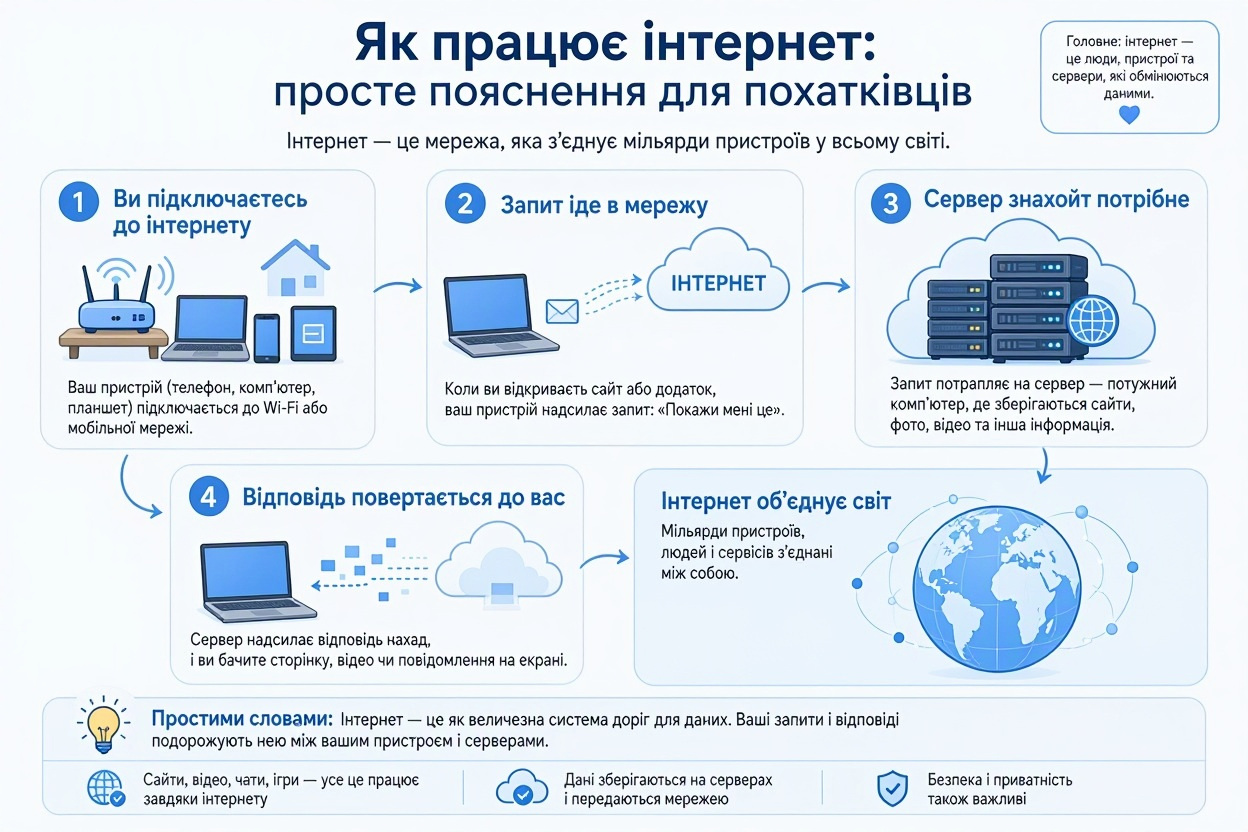
Ми щодня користуємося інтернетом: читаємо новини, дивимося відео, спілкуємося в месенджерах і замовляємо товари. Але мало хто замислюється, що саме відбувається після натискання кнопки або відкриття вебсайту.

Насправді інтернет — це величезна система взаємопов’язаних комп’ютерних мереж, яка дозволяє пристроям обмінюватися інформацією.

Розгляньмо, як усе це працює простими словами.

Що таке інтернет?

Інтернет — це глобальна мережа, до якої підключені комп’ютери, смартфони, сервери та інші пристрої.

Вони можуть обмінюватися даними за допомогою спеціальних правил зв’язку — мережевих протоколів.

Інтернет не має одного центрального комп’ютера, який керує всією мережею. Він складається з великої кількості взаємопов’язаних мереж, обладнання та серверів.

Саме тому інформація може передаватися між пристроями, розташованими в різних країнах.

Як пристрій підключається до інтернету?

Щоб користуватися інтернетом, пристрою потрібен канал зв’язку.

Найпоширеніші варіанти:

  • домашнє кабельне підключення;
  • оптоволоконний інтернет;
  • мобільна мережа;
  • супутниковий зв’язок;
  • громадські Wi-Fi мережі.

Зазвичай домашній інтернет надходить до приміщення через кабель або оптоволокно. Далі спеціальне обладнання передає з’єднання комп’ютерам, смартфонам та іншим пристроям.

У мобільних мережах зв’язок забезпечують базові станції оператора.

Що таке сервер?

Сервер — це комп’ютер або система комп’ютерів, які надають дані чи послуги іншим пристроям через мережу.

Наприклад, коли ви відкриваєте сайт, браузер надсилає запит до сервера, на якому зберігаються файли цього сайту.

Сервер обробляє запит і надсилає потрібні дані назад. Браузер отримує їх та відображає вебсторінку.

Сервери можуть зберігати:

  • тексти;
  • фотографії;
  • відео;
  • файли;
  • бази даних;
  • програмне забезпечення.

Що таке IP-адреса?

Кожен пристрій або мережевий інтерфейс, який бере участь в обміні даними через IP-мережу, використовує IP-адресу.

Вона допомагає визначити, куди потрібно передати інформацію.

Існують дві основні версії IP-адрес:

IPv4 — наприклад, 192.168.1.1.

IPv6 — сучасніший формат, який використовує значно більший адресний простір.

Для звичайного користувача IP-адреса найчастіше залишається технічною деталлю, але вона є важливою частиною роботи мережі.

Що таке DNS і навіщо він потрібен?

Уявімо, що для відкриття кожного сайту потрібно було б запам’ятовувати довгу послідовність цифр.

DNS (Domain Name System) вирішує цю проблему. Він перетворює зрозумілі людині доменні імена на IP-адреси, які використовуються для пошуку серверів.

Наприклад, коли ви вводите адресу сайту в браузері, система DNS допомагає знайти відповідну IP-адресу.

Це можна порівняти з телефонною книгою: замість запам’ятовування номера ви шукаєте людину за ім’ям.

Як відкривається вебсайт?

Коли ви вводите адресу сайту в браузері, відбувається кілька процесів.

  1. Введення адреси. Ви вводите доменне ім’я сайту.
  2. Пошук адреси. Браузер або система звертається до DNS, щоб дізнатися потрібну IP-адресу.
  3. Встановлення з’єднання. Пристрій встановлює мережевий зв’язок із сервером.
  4. Надсилання запиту. Браузер просить сервер передати потрібну сторінку.
  5. Отримання даних. Сервер надсилає файли сторінки.
  6. Відображення. Браузер обробляє отриману інформацію та показує сайт на екрані.

У сучасних вебз’єднаннях часто використовується шифрування HTTPS, яке допомагає захищати дані під час передавання.

Що таке пакети даних?

Інформація в інтернеті зазвичай передається невеликими частинами — пакетами.

Наприклад, коли ви надсилаєте фотографію, дані можуть бути розділені на багато пакетів. Вони проходять через мережеве обладнання та прямують до отримувача.

Після отримання пристрій збирає ці частини в потрібному порядку.

Це дозволяє мережам ефективно передавати великі обсяги інформації.

Як працює інтернет: просте пояснення для початківців

Яку роль відіграє маршрутизатор?

Маршрутизатор, або роутер, допомагає передавати дані між мережами.

У домашніх умовах він часто забезпечує підключення кількох пристроїв до одного інтернет-з’єднання.

Наприклад, через один роутер можуть одночасно працювати:

  • ноутбук;
  • смартфони;
  • телевізор;
  • планшет;
  • розумні пристрої.

У багатьох домашніх пристроях маршрутизатор поєднується з точкою доступу Wi-Fi, а іноді й з іншими мережевими функціями.

Чому інтернет іноді працює повільно?

На швидкість з’єднання можуть впливати різні фактори:

  • тарифний план провайдера;
  • якість кабельного або бездротового з’єднання;
  • завантаженість мережі;
  • відстань до Wi-Fi роутера;
  • перешкоди між пристроєм і роутером;
  • можливості самого пристрою;
  • проблеми на стороні сервера, до якого ви підключаєтеся.

Тому повільне завантаження сайту не завжди означає, що проблема саме у вашому провайдері.

Чи є інтернет і Wi-Fi одним і тим самим?

Ні. Це різні поняття.

Інтернет — глобальна мережа для обміну даними.

Wi-Fi — технологія бездротового підключення пристроїв до локальної мережі.

Зазвичай Wi-Fi використовується для доступу до інтернету через домашній роутер, але сама бездротова мережа може працювати й без підключення до глобального інтернету.

Висновок

Інтернет — це складна, але логічно організована система взаємопов’язаних мереж. Сервери зберігають інформацію, IP-адреси допомагають знаходити пристрої, DNS перетворює доменні імена, а маршрутизатори передають пакети даних до потрібного пункту призначення.

Розуміння цих основ допомагає краще користуватися цифровими сервісами та швидше знаходити причини проблем із підключенням.