Як безпечно користуватися онлайн-сервісами

Чому важливо дбати про безпеку в інтернеті?

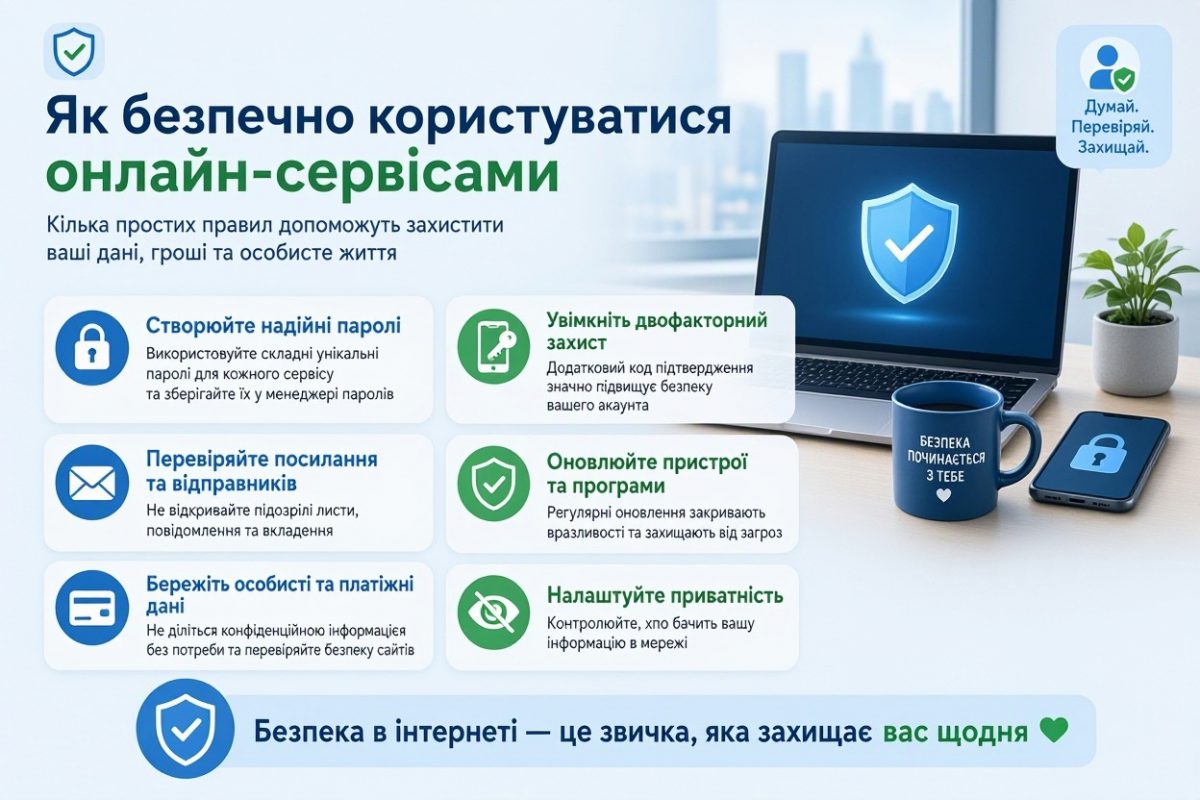
Сьогодні багато повсякденних завдань можна виконувати онлайн: оплачувати рахунки, замовляти товари, зберігати документи, спілкуватися та користуватися державними послугами.

Але кожен онлайн-сервіс може запитувати певну інформацію про користувача. Якщо необережно передавати особисті дані або використовувати ненадійні сайти, виникає ризик шахрайства, витоку інформації чи втрати доступу до облікового запису.

Дотримання простих правил допоможе користуватися цифровими послугами безпечніше.

1. Перевіряйте адресу сайту

Перед введенням пароля або платіжних даних переконайтеся, що відкрили правильний сайт.

Зловмисники можуть створювати сторінки, які зовні нагадують відомі сервіси, але мають іншу адресу.

Перевіряйте домен, не переходьте за сумнівними посиланнями та за можливості відкривайте важливі сервіси через закладки або вручну введену адресу.

2. Використовуйте унікальні паролі

Не використовуйте один пароль для всіх онлайн-сервісів.

Якщо один сайт стане жертвою витоку даних, повторне використання пароля може поставити під загрозу інші облікові записи.

Для зберігання складних паролів зручно використовувати менеджер паролів.

3. Увімкніть додатковий захист входу

Двофакторна автентифікація додає ще один етап перевірки особи.

Навіть якщо пароль стане відомий сторонній людині, додаткове підтвердження може перешкодити входу до вашого облікового запису.

Особливо важливо використовувати цей захист для електронної пошти, банківських сервісів і хмарних сховищ.

4. Не передавайте зайву особисту інформацію

Під час реєстрації деякі сервіси можуть запитувати ім’я, номер телефону, адресу електронної пошти та інші дані.

Надавайте лише ту інформацію, яка справді потрібна для використання послуги.

Не публікуйте у відкритому доступі документи, адреси, платіжні дані та іншу конфіденційну інформацію.

5. Будьте обережні з громадським Wi-Fi

Відкриті мережі Wi-Fi у кафе, торгових центрах і громадських місцях можуть бути менш захищеними.

Не використовуйте невідомі мережі для чутливих операцій, якщо не впевнені в їхній надійності.

Для важливих дій краще використовувати власну мобільну мережу або перевірене підключення.

6. Перевіряйте дозволи програм і сервісів

Деякі онлайн-сервіси та застосунки можуть запитувати доступ до камери, мікрофона, контактів, геолокації або файлів.

Перед наданням дозволу подумайте, чи справді він потрібен для роботи сервісу.

Якщо дозвіл більше не потрібен, його можна відкликати в налаштуваннях пристрою.

Як безпечно користуватися онлайн-сервісами

7. Оновлюйте програми та пристрої

Оновлення часто містять виправлення помилок і вразливостей безпеки.

Встановлюйте оновлення операційної системи, браузера та застосунків із надійних джерел.

Не завантажуйте оновлення за посиланнями з невідомих повідомлень.

8. Перевіряйте налаштування приватності

Багато сервісів дозволяють налаштувати, хто може бачити ваш профіль, публікації, фотографії та іншу інформацію.

Переглядайте ці параметри час від часу. Обмежуйте доступ до особистих даних, якщо вони не повинні бути відкритими для всіх.

9. Виходьте з облікових записів на чужих пристроях

Якщо ви скористалися чужим комп’ютером або пристроєм у громадському місці, не залишайте відкритими свої облікові записи.

Після завершення роботи вийдіть із системи та переконайтеся, що браузер не зберіг ваш пароль.

За можливості не використовуйте чужі пристрої для входу в банківські сервіси та інші важливі акаунти.

10. Стежте за активністю облікових записів

Багато сервісів дозволяють переглядати історію входів, підключені пристрої та активні сеанси.

Якщо помітили невідомий пристрій або підозрілу активність, змініть пароль, завершіть невідомі сеанси та перевірте налаштування відновлення доступу.

Що робити, якщо ви підозрюєте витік даних?

Якщо ви отримали повідомлення про підозрілий вхід або помітили незнайомі дії у своєму обліковому записі:

  1. Самостійно відкрийте офіційний сайт сервісу.
  2. Змініть пароль на новий унікальний.
  3. Завершіть усі невідомі сеанси.
  4. Перевірте резервну електронну адресу та номер телефону.
  5. Увімкніть додатковий захист входу.
  6. Якщо могли бути скомпрометовані платіжні дані, зв’яжіться з банком.

Висновок

Безпечне користування онлайн-сервісами починається з уважності. Перевіряйте сайти, використовуйте унікальні паролі, вмикайте двофакторну автентифікацію та контролюйте доступ до особистих даних. Ці звички допоможуть зменшити ризики під час щоденного використання інтернету.
Хмарне сховище: що це, як працює та яке обрати

Що таке хмарне сховище?

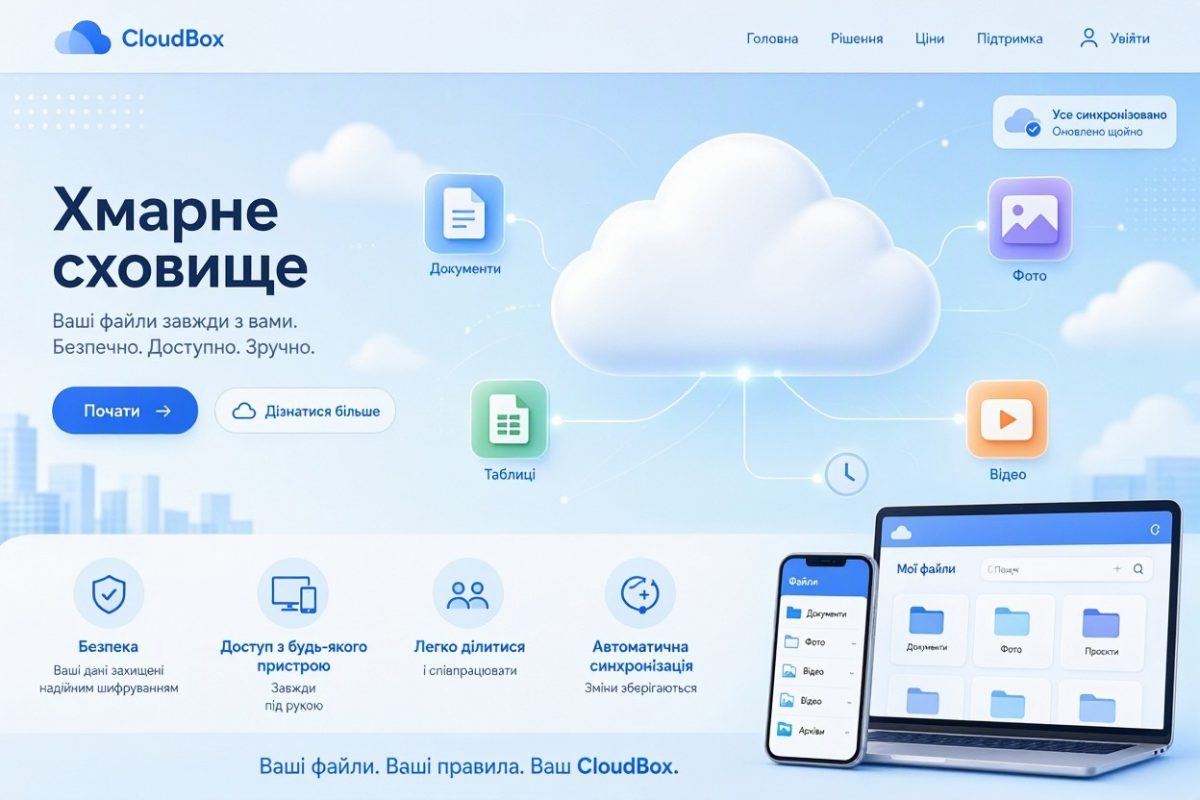
Хмарне сховище — це сервіс, який дозволяє зберігати файли на віддалених серверах і отримувати до них доступ через інтернет.

Замість того щоб зберігати всі документи лише на комп’ютері або флешці, користувач може завантажити їх у хмару та відкривати з інших пристроїв.

Це можуть бути фотографії, відео, документи, резервні копії та інші дані.

Як працює хмарне сховище?

Коли ви завантажуєте файл до хмарного сервісу, він передається через інтернет на сервери провайдера.

Після цього ви можете отримати доступ до нього через сайт або спеціальний застосунок.

Деякі сервіси також синхронізують файли між пристроями. Наприклад, якщо ви зміните документ на комп’ютері, оновлена версія може з’явитися на смартфоні.

Основні переваги хмарного зберігання

Доступ із різних пристроїв. Файли можна переглядати з комп’ютера, планшета або смартфона.

Зручний обмін файлами. Можна надсилати посилання та надавати доступ іншим користувачам.

Синхронізація. Деякі сервіси автоматично оновлюють файли на різних пристроях.

Резервне зберігання. Хмара може допомогти зберегти копії важливих документів і фотографій.

Економія локального місця. Частину файлів можна зберігати онлайн, не займаючи весь простір пристрою.

Недоліки хмарних сховищ

Попри переваги, є кілька важливих особливостей:

  • Для доступу до файлів часто потрібен інтернет.
  • Безкоштовний обсяг пам’яті обмежений.
  • Додаткове місце може потребувати оплати.
  • Потрібно захищати обліковий запис.
  • Доступність сервісу залежить від його провайдера та умов роботи.

Також варто пам’ятати, що хмарне сховище не замінює повноцінну резервну копію. Для особливо важливих файлів бажано мати ще одну копію на окремому фізичному носії.

Хмарне сховище: що це, як працює та яке обрати

Популярні хмарні сховища

1. Google Drive

Підходить для зберігання файлів, роботи з документами та спільного редагування. Добре інтегрується з іншими сервісами Google.

2. Microsoft OneDrive

Зручний для користувачів Windows і Microsoft 365. Дозволяє синхронізувати файли між комп’ютерами та мобільними пристроями.

3. Apple iCloud Drive

Підходить для користувачів iPhone, iPad і Mac. Допомагає синхронізувати файли та інші дані між пристроями Apple.

4. Dropbox

Сервіс для зберігання та обміну файлами. Його часто використовують для спільної роботи й синхронізації документів.

Як обрати хмарне сховище?

Перед вибором зверніть увагу на кілька критеріїв.

Обсяг пам’яті. Оцініть, скільки місця потрібно для ваших файлів.

Вартість. Порівняйте безкоштовні можливості та платні тарифи.

Сумісність. Перевірте, чи підтримує сервіс ваш комп’ютер і смартфон.

Зручність. Важливо, щоб інтерфейс і функції відповідали вашим потребам.

Безпека. Перегляньте доступні засоби захисту, налаштування приватності та можливості відновлення файлів.

Чи безпечно зберігати особисті файли у хмарі?

Великі хмарні сервіси використовують різні технології захисту даних. Однак безпека залежить не лише від провайдера, а й від поведінки користувача.

Використовуйте унікальний пароль, увімкніть багатофакторний захист і не відкривайте доступ до особистих документів стороннім людям.

Для особливо конфіденційних файлів варто розглянути додаткове шифрування перед завантаженням.

Висновок

Хмарне сховище допомагає зберігати файли, синхронізувати їх між пристроями та ділитися документами. Google Drive, OneDrive, iCloud Drive і Dropbox мають різні переваги. Обирайте сервіс відповідно до своїх потреб, бюджету та пристроїв, якими користуєтеся.

Google Drive: як зберігати файли та працювати з документами

Що таке Google Drive?

Google Drive — це хмарний сервіс для зберігання файлів, роботи з документами та спільного доступу до інформації.

З його допомогою можна зберігати фотографії, відео, таблиці, текстові документи та інші файли. Вони доступні через інтернет із різних пристроїв після входу до відповідного облікового запису Google.

Це зручно для навчання, роботи та особистого використання.

1. Як почати користуватися Google Drive?

Для початку потрібен обліковий запис Google.

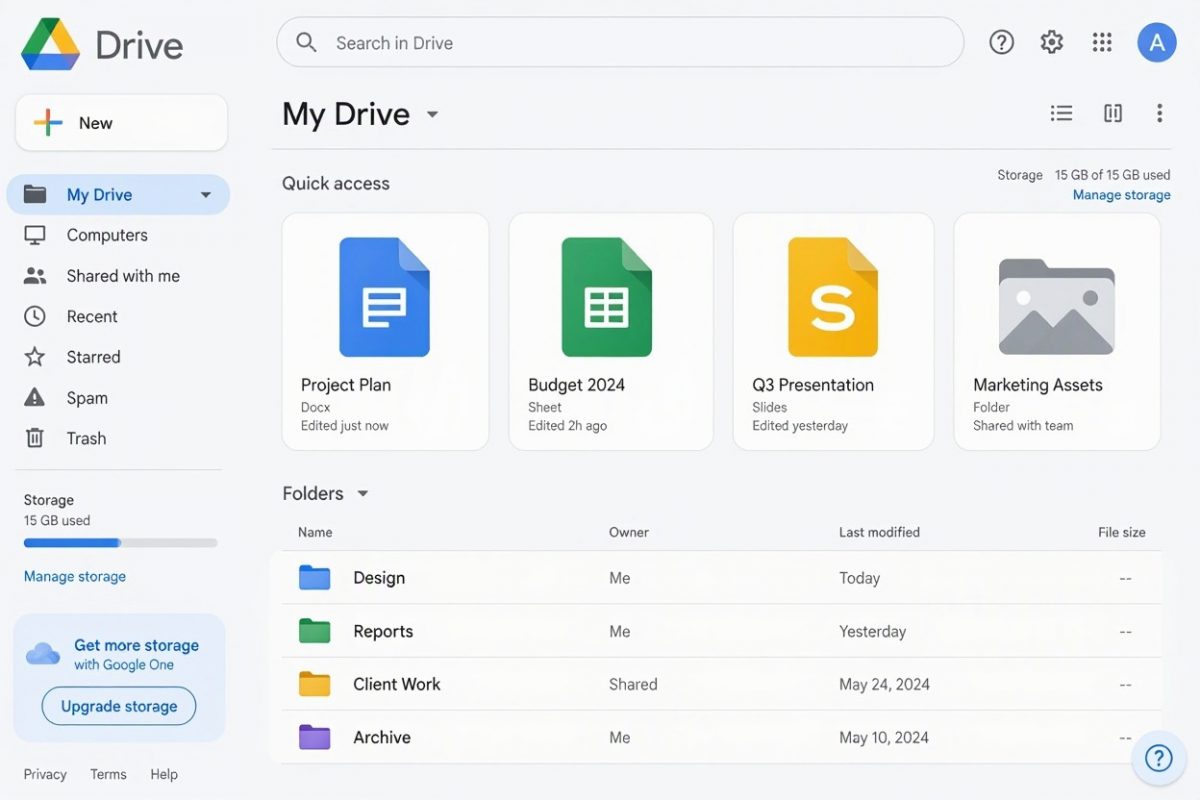
Відкрийте сайт Google Drive та увійдіть до свого акаунта. Після цього ви побачите головну сторінку зі списком файлів, папок і доступними інструментами.

Також можна встановити офіційний застосунок на смартфон або комп’ютер.

2. Як завантажити файли?

Щоб додати файл до сховища:

  1. Відкрийте Google Drive.
  2. Натисніть кнопку створення або завантаження.
  3. Виберіть файл чи папку на пристрої.
  4. Дочекайтеся завершення завантаження.

Після цього файл з’явиться у вашому хмарному сховищі.

3. Як створити документ?

Google Drive інтегрований із сервісами Google Docs, Sheets і Slides.

За допомогою цих інструментів можна:

  • Створювати текстові документи.
  • Працювати з таблицями.
  • Готувати презентації.
  • Редагувати файли без встановлення офісного пакета на комп’ютер.

Документи зберігаються автоматично, якщо є підключення до інтернету та доступ до сервісу.

Google Drive: як зберігати файли та працювати з документами

4. Як організувати файли та папки?

Щоб не витрачати час на пошук документів, створіть зрозумілу структуру папок.

Наприклад:

  • Робота
  • Навчання
  • Фотографії
  • Документи
  • Особисті файли

Використовуйте зрозумілі назви та за потреби переміщуйте файли у відповідні папки.

5. Як поділитися файлом?

Google Drive дозволяє надавати іншим людям доступ до файлів і папок.

Для цього відкрийте меню потрібного об’єкта та виберіть налаштування доступу.

Залежно від потреб можна надати право:

  • Переглядати файл.
  • Коментувати.
  • Редагувати.

Можна запросити конкретних користувачів або створити посилання з відповідними обмеженнями.

Перед надсиланням посилання перевірте, кому саме доступний файл. Не варто відкривати доступ усім користувачам, якщо документ містить особисту або конфіденційну інформацію.

6. Як користуватися Google Drive на смартфоні?

На Android і iPhone можна встановити офіційний застосунок Google Drive.

Він дозволяє переглядати документи, завантажувати фотографії, створювати папки та ділитися файлами.

За потреби деякі файли можна зробити доступними офлайн. Це дає змогу переглядати їх без постійного підключення до інтернету.

7. Скільки місця доступно?

Google надає обмежений обсяг хмарного сховища, який спільно використовується різними сервісами Google, зокрема Drive, Gmail і Google Photos.

Якщо місце закінчується, можна видалити непотрібні файли, очистити кошик або розглянути платний тариф Google One.

8. Як захистити файли?

Для безпечного користування Google Drive:

  • Використовуйте надійний пароль.
  • Увімкніть двофакторну автентифікацію.
  • Не надавайте доступ невідомим людям.
  • Перевіряйте список користувачів, які мають доступ до документів.
  • Не відкривайте підозрілі файли та посилання.
  • Не зберігайте конфіденційну інформацію у відкритих для всіх папках.

Висновок

Google Drive — зручний інструмент для зберігання файлів, створення документів і спільної роботи. Він допомагає отримувати доступ до інформації з різних пристроїв і не залежати від одного комп’ютера. Головне — правильно організувати файли та контролювати налаштування доступу.