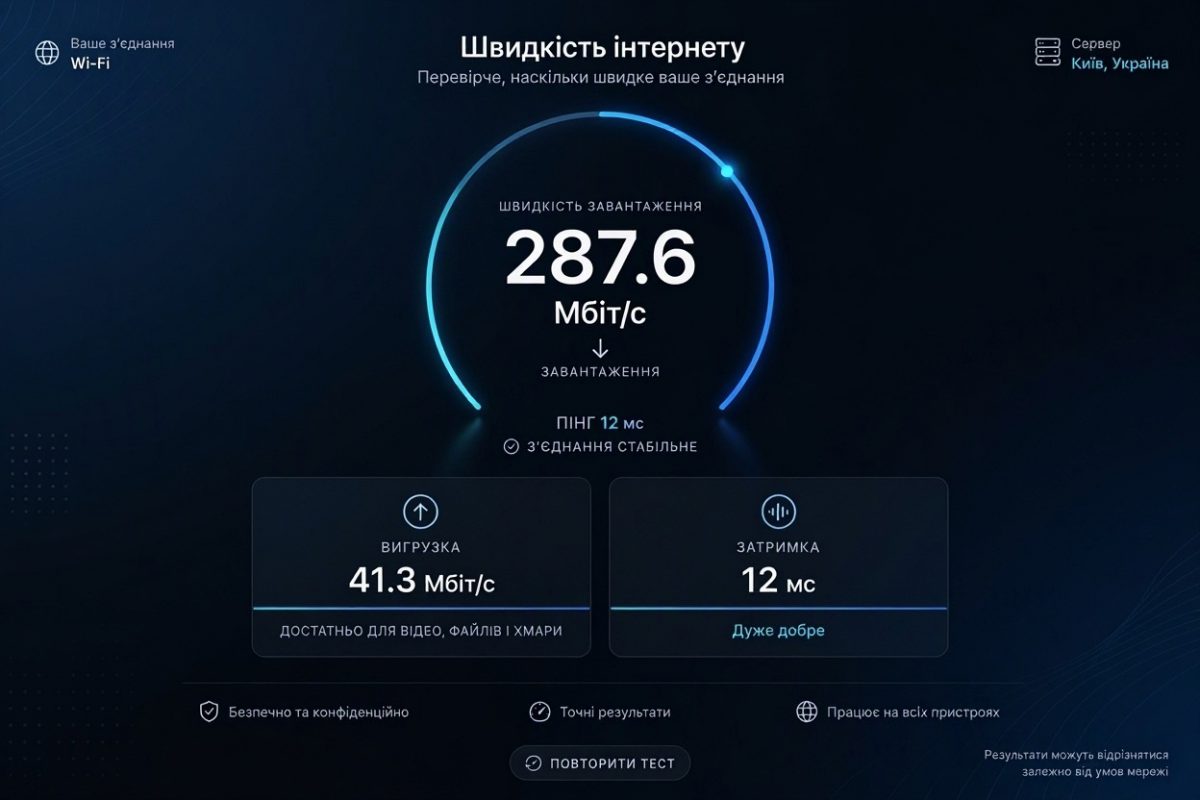
Повільно завантажуються сторінки, відео постійно зупиняється, а файли довго надсилаються? У таких ситуаціях варто перевірити швидкість інтернету.
Для цього існують спеціальні онлайн-сервіси, які за кілька секунд показують основні характеристики з’єднання. Проте самих цифр недостатньо: потрібно розуміти, що саме вони означають і чи відповідає результат вашим потребам.
Розгляньмо, як правильно провести перевірку та оцінити отримані показники.
1. Що таке швидкість інтернету?
Швидкість інтернету показує, наскільки швидко пристрій може отримувати та передавати інформацію через мережу.
Зазвичай вона вимірюється в мегабітах за секунду — Mbps або Мбіт/с.
Наприклад, якщо тест показує 100 Мбіт/с, це означає, що з’єднання здатне передавати до 100 мегабіт інформації за секунду за умов тестування.
Важливо не плутати мегабіти та мегабайти. В одному байті міститься вісім бітів. Тому швидкість 100 Мбіт/с теоретично відповідає приблизно 12,5 МБ/с під час завантаження файлу, без урахування службових витрат та інших обмежень.
2. Які показники показує тест швидкості?
Більшість сервісів перевірки інтернету відображає три основні параметри.
Download — швидкість завантаження
Download показує, наскільки швидко ваш пристрій отримує дані з інтернету.
Цей показник важливий для:
- перегляду відео;
- завантаження файлів;
- відкриття вебсторінок;
- прослуховування музики;
- використання онлайн-сервісів.
Чим вищий Download, тим швидше зазвичай завантажується контент.
Upload — швидкість передавання
Upload показує, наскільки швидко пристрій може надсилати дані в інтернет.
Він має значення під час:
- відеоконференцій;
- надсилання великих файлів;
- завантаження фотографій у хмару;
- прямих трансляцій;
- резервного копіювання.
Якщо ви часто працюєте з відео або передаєте великі файли, варто звертати увагу не лише на Download, а й на Upload.
Ping — затримка сигналу
Ping показує час, необхідний для передавання сигналу до тестового сервера та отримання відповіді. Зазвичай він вимірюється в мілісекундах (мс).
Чим менше значення Ping, тим швидше відбувається обмін даними.
Низький Ping особливо важливий для:
- онлайн-ігор;
- відеодзвінків;
- віддаленої роботи;
- програм, які потребують швидкої реакції мережі.
Навіть за високої швидкості завантаження велика затримка може погіршувати комфорт користування деякими сервісами.
3. Де можна перевірити швидкість інтернету?
Для перевірки можна скористатися кількома популярними сервісами:
- Speedtest by Ookla — https://www.speedtest.net/
- Fast.com — https://fast.com/
- Cloudflare Speed Test — https://speed.cloudflare.com/
Зазвичай достатньо відкрити сайт і натиснути кнопку початку тестування.
Результати можуть трохи відрізнятися, оскільки сервіси використовують різні сервери, методики та умови тестування.

4. Як правильно провести тест швидкості?
Щоб отримати більш об’єктивний результат, дотримуйтеся кількох рекомендацій.
Крок 1. Закрийте програми, які використовують інтернет.
Зупиніть завантаження файлів, оновлення програм та потокове відео на інших пристроях.
Крок 2. Підключіться до потрібної мережі.
Якщо перевіряєте домашній Wi-Fi, використовуйте саме його. Для оцінювання мобільного інтернету вимкніть Wi-Fi та залиште мобільні дані.
Крок 3. Запустіть тест.
Відкрийте один із сервісів перевірки швидкості та дочекайтеся завершення вимірювання.
Крок 4. Повторіть перевірку.
Зробіть кілька тестів у різний час доби. Це допоможе побачити, чи змінюється швидкість залежно від навантаження мережі.
Крок 5. Порівняйте результати.
Зверніть увагу на Download, Upload і Ping. Не варто оцінювати якість інтернету лише за одним показником.
5. Чому швидкість інтернету нижча за заявлену провайдером?
Якщо у вашому тарифі зазначено 100 Мбіт/с, це не означає, що кожен тест обов’язково покаже саме таке значення.
На результат можуть впливати:
- навантаження на мережу провайдера;
- можливості роутера;
- якість кабелю;
- відстань до Wi-Fi роутера;
- перешкоди та сусідні бездротові мережі;
- характеристики комп’ютера або смартфона;
- сервер, на якому проводиться тест.
Для точнішої оцінки домашнього підключення можна провести тест через мережевий кабель, підключивши комп’ютер безпосередньо до роутера.
Так ви зможете відокремити можливі проблеми Wi-Fi від проблем самого інтернет-з’єднання.
6. Яка швидкість інтернету потрібна для різних завдань?
Потреби користувачів відрізняються. Для простого перегляду сайтів достатньо значно меншої швидкості, ніж для роботи з великими файлами або одночасного перегляду відео кількома людьми.
Орієнтовні приклади:
| Завдання | Що важливо |
|---|---|
| Перегляд сайтів і пошта | Стабільне з’єднання |
| Відеодзвінки | Download, Upload і Ping |
| Перегляд HD-відео | Достатній Download |
| Перегляд 4K-відео | Вищий Download |
| Онлайн-ігри | Низький Ping і стабільність |
| Передавання великих файлів | Високий Upload |
| Кілька пристроїв одночасно | Достатня загальна пропускна здатність |
Ці потреби залежать від конкретного сервісу, якості відео та кількості одночасно підключених пристроїв.
7. Що робити, якщо інтернет повільний?
Якщо результати тестування значно нижчі за очікувані, спробуйте:
- Перезавантажити роутер.
- Перевірити швидкість через кабель.
- Підійти ближче до роутера.
- Перевірити, чи не завантажують інтернет інші пристрої.
- Переконатися, що тариф відповідає вашим потребам.
- Звернутися до провайдера, якщо проблема зберігається.
Якщо через кабель швидкість нормальна, а через Wi-Fi низька, проблема може бути пов’язана з бездротовою мережею або налаштуваннями роутера.
Висновок
Перевірка швидкості інтернету допомагає зрозуміти, наскільки добре працює ваше з’єднання. Важливо звертати увагу не лише на Download, а й на Upload, Ping та стабільність мережі.
Для об’єктивної оцінки варто проводити кілька тестів у різний час і, за можливості, порівнювати результати через Wi-Fi та кабель.